※本記事にはプロモーションを含みます。
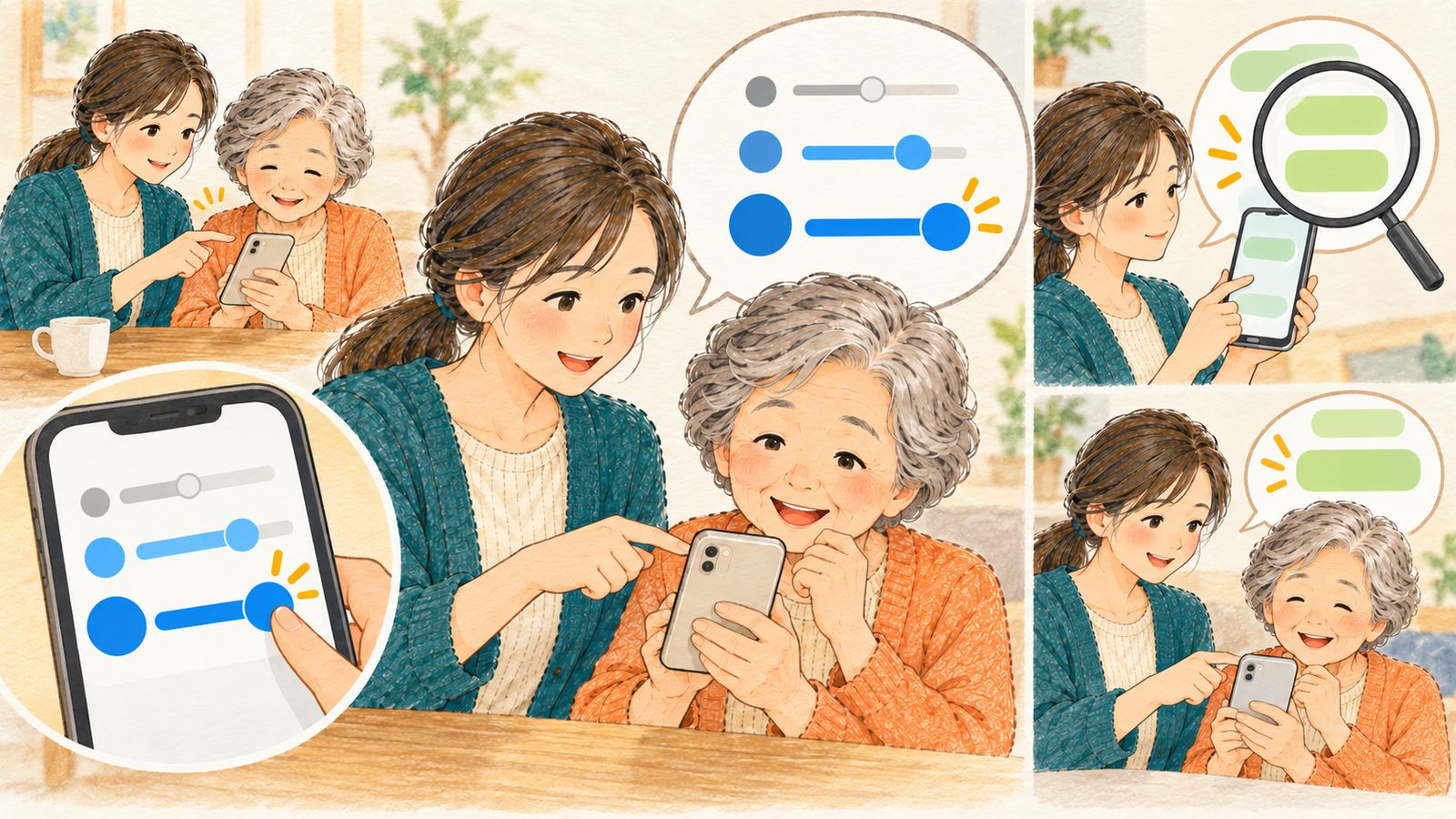
親が「最近、字が見えにくい」と言ったとき、本体の設定で文字を大きくする人は多いと思います。
ただ、それだけだとLINEの文字は変わらないことがあります。親がいちばん長く見ている画面が、そのまま小さく残ります。
変えるところは3か所あります。順番に見ていきます。
この記事の画面写真は、私のGalaxy S25 Ultraで撮ったものです。手順はSamsung・Apple・LINEの公式ページで確認した内容を書いています。

結論:変えるのは3か所
1. 本体の文字サイズ
アプリの文字がまとめて大きくなります。まずここから。
2. 画面のズーム(拡大表示)
文字だけでなく、アイコンやボタンも含めた全体が大きくなります。
3. LINEのフォントサイズ
LINEアプリの中に別の設定があります。Androidはここを変えないと、トークの文字が小さいままです。
3番が抜けやすいところです。子が1番だけ設定して帰り、親はLINEが見えないまま——という形になりがちです。
Galaxy(Android)の文字サイズ
Samsungの公式サポートでは、手順はこうなっています。
設定アプリを開き「ディスプレイ」をタップ →「文字サイズとフォントスタイル」をタップ → プレビューを確認しながら「文字サイズ」のバーを左右に動かし文字サイズを設定
― Samsung「(Galaxy) 端末の文字サイズを変更する方法を教えてください。」
「設定」→「ディスプレイ」を開くと、こういう画面です。
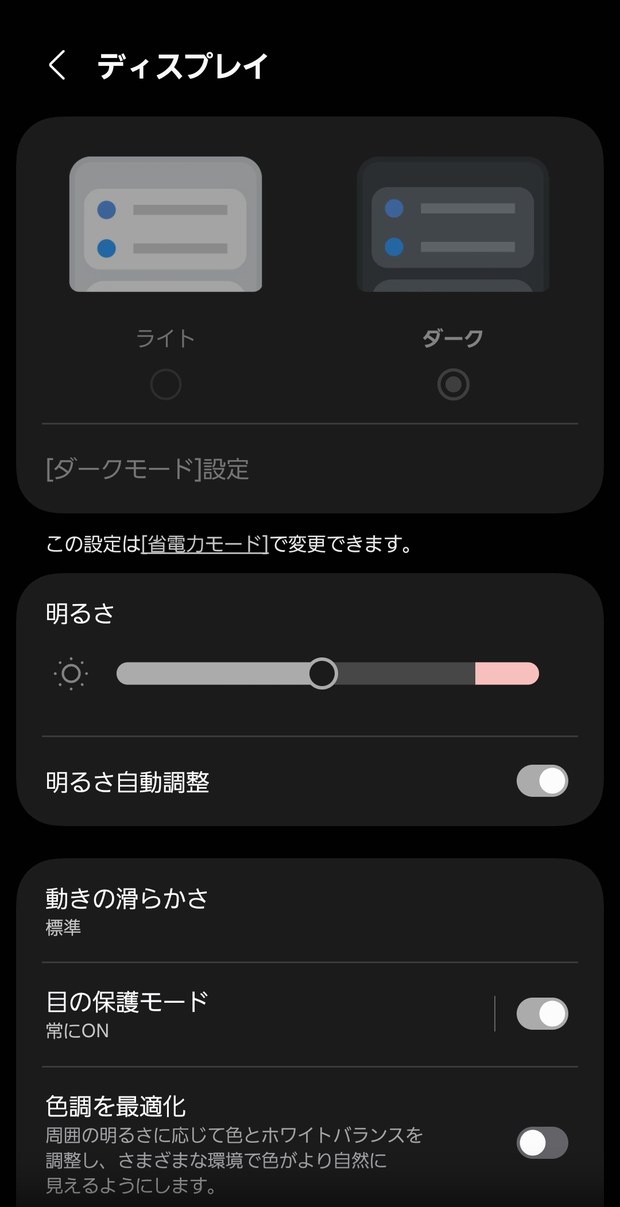
この画面を下にスクロールすると「文字サイズとフォントスタイル」があります。開くと、プレビューとスライダーが出ます。
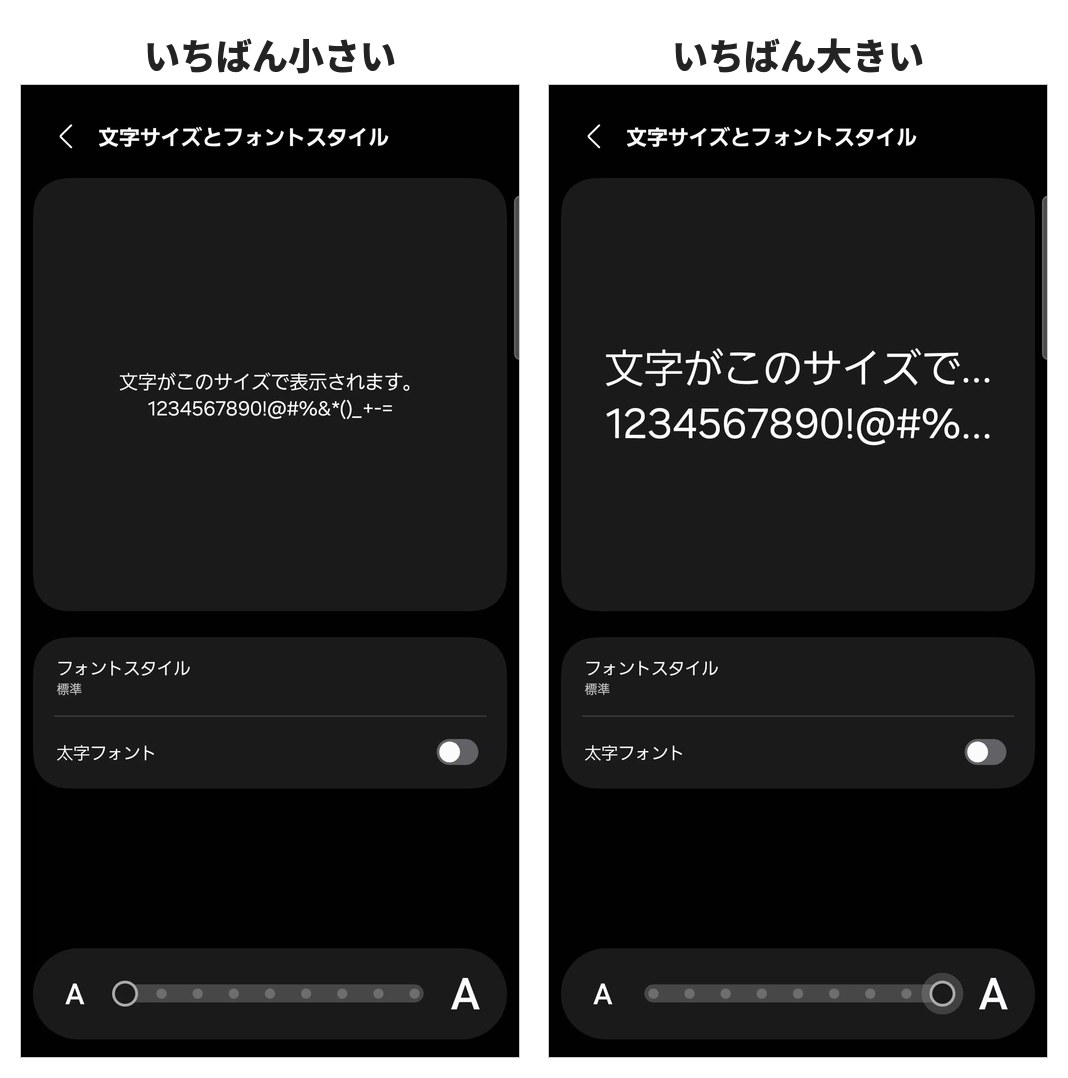
私の端末ではスライダーは9段階ありました。段階の数は機種によって違うことがあります。
同じ画面に「太字フォント」のスイッチもあります。サイズを上げるより、こちらをオンにするほうが読みやすくなる人もいます。文字の大きさは変わらないので、レイアウトが崩れません。先に試す価値があります。
Samsungの案内では、「設定」→「ユーザー補助」→「視認性向上」からでも同じ操作ができると書かれています。ディスプレイの中で見つからないときは、こちらから探してください。
大きくしすぎると、文字が途中で切れます
ここは実機で確認したことです。上の写真の右側を見てください。
プレビューの文章が「文字がこのサイズで表示…」で切れています。いちばん大きくすると、1行に入りきらない文字は省略されます。
これはプレビューだけの話ではありません。アプリのボタンのラベルや、設定項目の説明文でも同じことが起きます。「押したいボタンの名前が読めない」という、元より不便な状態になることがあります。
もうひとつ、1画面に入る情報が減ります。今まで1画面で見えていたメニューが2画面ぶんになり、スクロールの回数が増えます。スクロール操作が苦手な親だと、かえって迷います。
なので、いきなり最大にしないほうがいいです。1〜2段階だけ上げて、親に実際にLINEやホーム画面を見てもらう。それで足りなければもう1段階。この進め方のほうが、結果的に落ち着きます。
「画面のズーム」は文字以外も大きくなる
文字を大きくしても「まだ押しにくい」と言われるときは、別の設定があります。
Samsungの公式ページでは、こう説明されています。
文字サイズだけでなく全体的なレイアウトを変更することが可能
― Samsung「(Galaxy) 画面のズームの使い方を教えてください。」
場所は「設定」→「ディスプレイ」→「画面のズーム」です。アイコンやボタンも含めて大きくなるので、「字は読めるけど、ボタンを押し間違える」という親にはこちらが効きます。
文字サイズと画面のズームは別々の設定です。両方を最大にすると、たいてい行きすぎます。どちらかを1段階ずつ動かして確かめてください。
iPhoneの場合
Appleのユーザガイドでは、手順はこうなっています。
| やりたいこと | 場所 |
|---|---|
| 文字を大きくする | 設定 →「外観」→「テキストサイズ」→ スライダを左右にドラッグ |
| 文字を太くする | 設定 →「外観」→「文字を太くする」をオン |
| 画面全体を拡大する | 設定 →「外観」→「拡大表示」→「文字を拡大」 |
| もっと大きくしたい/コントラストを上げたい | 設定 →「アクセシビリティ」→「画面表示とテキストサイズ」 |
注意点がひとつ。「外観」という項目名は、比較的新しいiOSのものです。少し前のiPhoneでは、テキストサイズは「画面表示と明るさ」の中にあります。親の端末で「外観」が見つからないときは、そちらを開いてみてください。
Appleのガイドには、さらに大きくしたい場合は「アクセシビリティ」→「画面表示とテキストサイズ」へと書かれています。通常の設定で足りないときの行き先です。
LINEは、アプリの中に別の設定がある
ここがこの記事でいちばん伝えたいところです。
LINEのヘルプセンターによると、フォントサイズの変更はこうなっています。
LINEのフォントサイズ
ホーム →「設定」→「トーク」→「フォントサイズ」→ 小/中/大/特大から選ぶ
そして、iPhoneとAndroidで扱いが違います。
| LINEの文字サイズ | |
|---|---|
| iPhone | 小/中/大/特大から選ぶ。「iPhoneの設定に従う」をオンにできる |
| Android | 小/中/大/特大から選ぶ |
LINEヘルプのiOS向けの説明には「[iPhoneの設定に従う]をオンにしてください」という案内がありますが、Android向けの説明にはこの項目が出てきません。
つまりAndroidの親は、本体の文字サイズを大きくしただけではLINEが変わらない可能性があるということです。本体とLINE、2か所とも設定してください。
LINEを「特大」にしても読みにくいと言われたら、そこで本体側の設定に戻ります。順番としては、まず本体を1〜2段階上げて、そのうえでLINEを「大」か「特大」にする。この組み合わせが無難です。
帰省のときは、この順番で
1. 太字フォント(文字を太くする)をオンにしてみる
レイアウトが崩れません。これで足りることがあります。
2. 本体の文字サイズを1〜2段階上げる
その場で親にホーム画面を見てもらいます。
3. LINEのフォントサイズを変える
ホーム →設定 →トーク →フォントサイズ。実際のトーク画面を開いて確認します。
4. まだ押しにくいと言われたら、画面のズーム
アイコンやボタンごと大きくなります(iPhoneは「拡大表示」)。
大事なのは、設定したあとに親自身に操作してもらうことです。子が見て「読める」と思うサイズと、親が実際に使えるサイズは違います。LINEを開いて、返信を1件打ってもらうところまで見ておくと確実です。
そして、元に戻し方も一緒に見せておいてください。大きくしすぎたときに自分で戻せないと、次の帰省まで我慢することになります。
よくある質問
スマホの文字サイズを大きくしたのに、LINEの文字が大きくならないのはなぜですか?
LINEにはアプリの中に別のフォントサイズ設定があります。場所は「ホーム →『設定』→『トーク』→『フォントサイズ』」で、小・中・大・特大から選びます。記事では、Androidは本体の文字サイズを変えただけではLINEが変わらない可能性がある、としています。
Galaxyの文字サイズはどこで変えますか?大きくしすぎても大丈夫ですか?
Samsungの公式サポートでは、設定 →「ディスプレイ」→「文字サイズとフォントスタイル」でスライダーを動かします。記事によると、いちばん大きくすると1行に入りきらない文字が省略され、ボタンの名前が読めなくなることがあります。1〜2段階だけ上げて、親に実際に見てもらう進め方です。
文字を大きくしても押し間違えるときは、どうすればいいですか?
Samsungの公式ページでは、「画面のズーム」は文字サイズだけでなく全体的なレイアウトを変更できるとされています。場所は設定 →「ディスプレイ」→「画面のズーム」です。記事では、iPhoneの場合は設定 →「外観」→「拡大表示」を挙げています。文字サイズと画面のズームは別の設定なので、1段階ずつ動かして確かめます。
まとめ
文字を大きくする設定は、1か所ではありません。
本体の文字サイズ、画面のズーム、そしてLINEのフォントサイズ。とくにAndroidは、本体とLINEの両方を設定する必要があります。
そして、いきなり最大にしないこと。大きくしすぎると文字が途中で切れて、かえって読めなくなります。1段階ずつ、親に見てもらいながら決めてください。
画面の設定が終わったら、料金のほうも見ておくと帰省の話が一度で済みます。ahamo の料金と条件は公式ページで確認できます。



コメント