
※本記事にはプロモーションを含みます。
ahamoに変えた直後に「圏外」と出る、電話だけつながらない、ネットが使えない。こうしたときに、何から確認すればよいかをまとめました。ahamo公式FAQとドコモの案内をもとに、対応端末、SIMとeSIM、APNとプロファイル、VoLTEの順で整理しています。私が自分のスマホで確認できた画面も1つ載せています。

結論
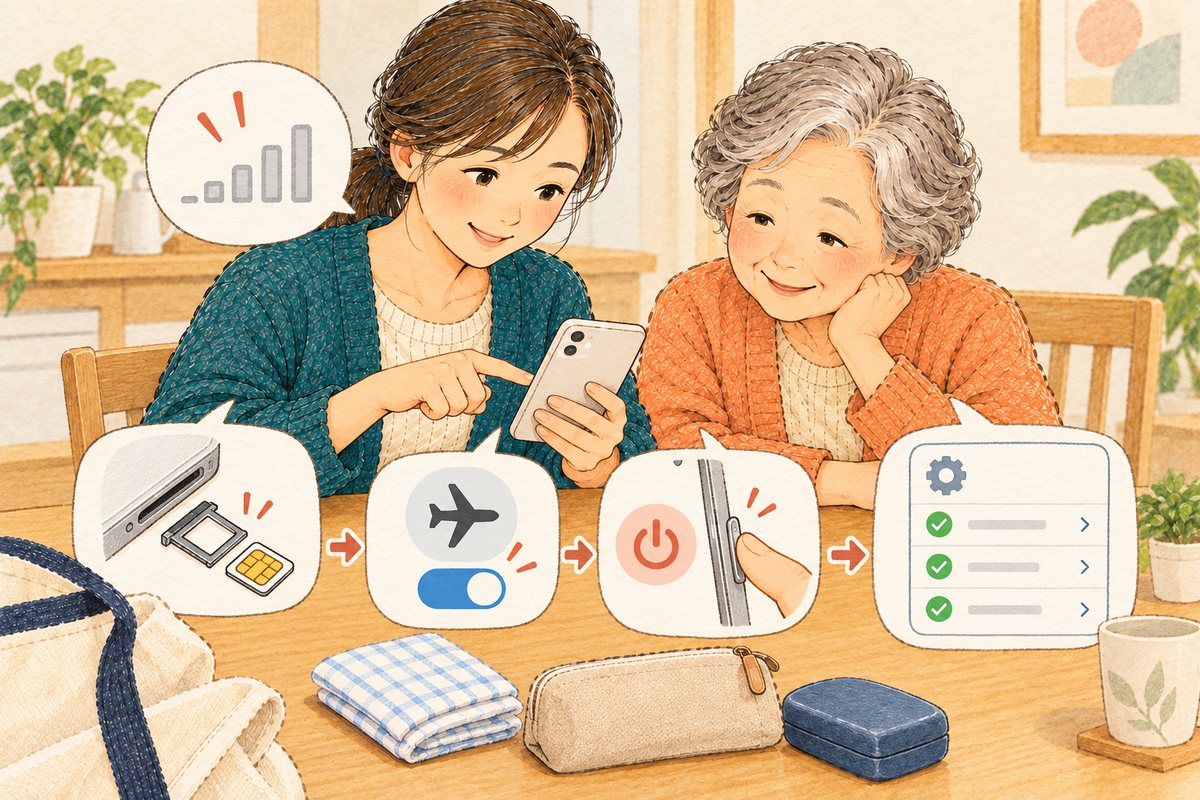
最初に確認するのは、スマホがahamoの対応機種かどうかです。次に、電源とSIMの入れ直し、開通の手続き、AndroidはAPN設定、iPhoneはプロファイル、最後にVoLTEの設定を順に見ます。ドコモは、2026年4月1日以降、VoLTEをオフにしていると音声通話が使えなくなると案内しています。
確認する順番
1. ahamoの対応機種か確認する(非対応は動作保証の対象外)
2. 電源を入れ直し、SIMカードを入れ直す(電源を切ってから)
3. 開通の手続きが済んでいるか確認する(eSIMはダウンロード完了も)
4. AndroidはAPN、iPhoneはプロファイルを確認する
5. VoLTEの設定を確認する
6. 機内モードの切り替え、ネットワーク設定のリセットは最後に試す
1. ahamo対応の機種か
公式FAQ(圏外表示の案内)は、最初の確認点として「端末がahamo対応機種か」を挙げています。非対応の端末は動作保証の対象外です。電波そのものが弱い場所では、ドコモの電波状況の案内を確認するよう書かれています。
ドコモ以外で買った端末は、SIMロックの解除が必要かどうかも確認します。他社のSIMフリー端末は動作保証の対象外ですが、一部の機種は動作確認済みで、対応端末の一覧で調べられます。デュアルSIM機能も、動作保証の対象外です。
2. 電源とSIMカードの入れ直し
電源を入れ直す、SIMカードを抜き差しする、という操作で改善することがあります。SIMカードを抜くときは、必ず電源を切ってから行います。
3. 開通の手続きとeSIMのダウンロード
商品が届いたあとの設定・開通の手続きが済んでいないと、通信できません。eSIMの場合は、ダウンロードが完了しているかも確認します。
公式FAQによると、スマホの設定画面で、ダウンロードした回線が「オン」になっていれば完了です。確認する場所は次のとおりです。
| 端末 | 確認する場所 |
|---|---|
| iPhone | 「設定」>「モバイル通信」 |
| Android | 「設定」>「接続」>「SIMマネージャー」、または「ネットワークとインターネット」>「SIM」 |
古いeSIMが残っているときは、不要な回線を「オフ」にします。該当のeSIMが画面にないときは、ダウンロードが完了していません。ahamoの「eSIM開通手順」を見ながら、もう一度ダウンロードします。eSIMをダウンロードできるのは、ahamoサイトまたはドコモオンラインショップで買った機種、または申し込み時にEIDを登録した機種だけです。必ずその機種で操作します。
通信できなくても、一度ダウンロードしたeSIMのプロファイルは削除しないよう案内されています。開通の画面でエラー「DR-AL05-C23-200-18」が出るときは、ドコモオンラインショップの「購入履歴」から開通手続きを試す、と書かれています。
4. AndroidのAPNとiPhoneのプロファイル
開通が済んでいてもつながらないときは、AndroidとiPhoneで確認する内容が違います。
| 端末 | 公式FAQの案内 |
|---|---|
| Android | APN設定が必要です。ドコモのAPN設定の案内を確認したうえで、APNを「spmode.ne.jp」に自分で設定します |
| iPhone | APN設定は不要です。iPhone利用開始設定のSTEP2で、プロファイルをダウンロードして設定します。以前使っていた通信会社の構成プロファイルが残っていれば、削除して再起動します(「設定」>「一般」>「VPNとデバイス管理」) |
これで改善しないときは、故障の可能性があるため、公式の問い合わせ(おたすけロボット)が案内されています。
5. VoLTEの設定
VoLTEは、音声通話を4Gの回線で行う仕組みです。ドコモは、FOMAとiモードを2026年3月31日に終了し、「2026年4月1日以降、VoLTE OFFの設定をしている場合、音声通話がご利用いただけなくなります」と案内しています。ネットは使えるのに、電話だけつながらない状態になります。
| 端末 | 確認する場所 |
|---|---|
| iPhone | 「設定」>「モバイル通信」>「通信のオプション」>「音声通話とデータ」>「VoLTE」。iPhone 12以降の5G対象機種は設定不要 |
| Android(ドコモのスマートフォン) | 「設定」>「ネットワークとインターネット」>「モバイルネットワーク」で、通話モード設定を「ON」にする。項目名は「4G回線による通話」などの場合もある |
| VoLTEの項目がない機種 | 「自動接続」などの設定になっていれば、対象エリアでVoLTEが使える |
機種によって、操作方法や項目名が違います。見つからないときは、取扱説明書を確認します。
私の端末で確認したこと
私はahamo(ドコモ回線)を使っていて、2026年9月18日に、自分のGalaxy S25 Ultraで設定画面を確認しました。「設定」>「接続」>「モバイルネットワーク」に「VoLTE通話」の項目がありました。ただし、オンのまま固定されていて、触っても切り替わりませんでした。
この確認は、あくまで私の1台の話です。端末が違えば設定の作りも違うので、ほかのスマホが同じとは限りません。自分のスマホで見ても、家族のスマホの答えにはなりません。
いちばん確実なのは、そのスマホに実際に電話をかけてみることです。つながって普通に話せるなら、その端末は今、通話できています。
6. 最後に試すこと
ここまでで直らないときの手順も、公式FAQに書かれています。
- 優先ネットワークを別の表示に切り替えてから、元に戻す
- 機内モードをオンにしてから、オフに戻す
- iPhoneは、最新のiOSにアップデートしてから、VoLTEをオンにして再起動する
- 最後の手段として、ネットワーク設定をリセットする
ネットワーク設定のリセットは、eSIMの場合、設定が削除されることがあります。削除すると、ドコモショップでのeSIM再発行(有償)が必要になることがあると、公式FAQに書かれています。リセットは最後にしてください。
確認チェックリスト
- ahamoの対応機種か確認した
- 電源を切って入れ直し、SIMカードを入れ直した
- 開通の手続きが済んでいる(eSIMは回線が「オン」)
- AndroidはAPN、iPhoneは構成プロファイルを確認した
- VoLTEの設定を確認した
- 実際に電話をかけて、つながるか確かめた
確認できていないこと
- ahamo対応機種の一覧と、お使いの機種が対応しているかの判定
- AndroidのAPN設定で、spmode.ne.jp以外の項目の値(公式FAQでは画像で示されています)
- メーカー独自の画面での、項目名や場所の違い
- 交換対象のドコモUIMカードの条件
私自身は、eSIMやAPNの設定を自分でやり直した経験がありません。この記事のその部分は、公式FAQの内容の整理です。
あわせて読みたい:ahamoアプリの使い方/ahamoの請求の見方
※次のバナーは広告です。


コメント