※本記事にはプロモーションを含みます。
「見ている途中で画面が消える」「またロックされた」——親がスマホを嫌になる理由として、意外と大きいのがこれです。
直し方は簡単で、画面が消えるまでの時間を延ばすだけです。ただし「なし」にはできません。Samsungもはっきりそう書いています。
この記事の画面写真は、私のGalaxy S25 Ultraで撮ったものです。
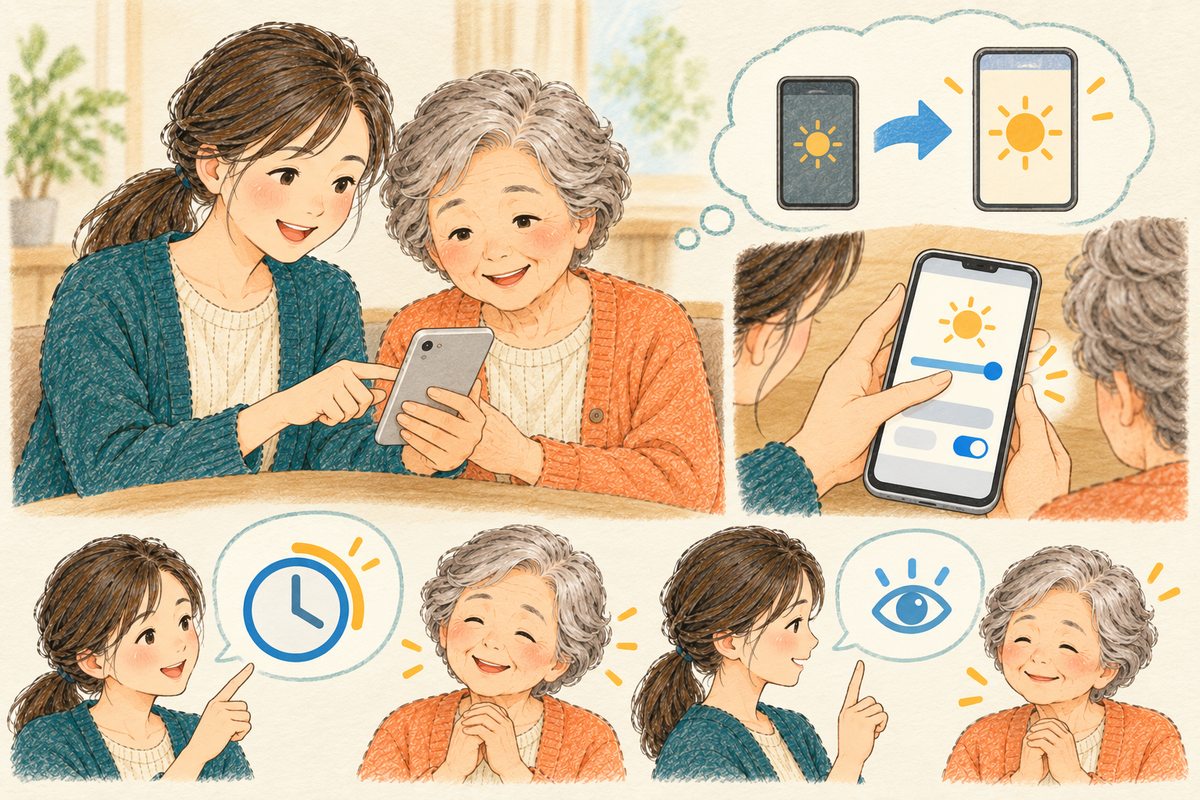
結論:変えるのは1か所
Android(Galaxy)
設定 → ディスプレイ → 下にスクロール →「画面のタイムアウト」→ 時間を選ぶ
iPhone
設定 →「画面表示と明るさ」→「自動ロック」→ 時間を選ぶ
親の端末なら、2分か5分が扱いやすいところです。理由は後で書きます。
Galaxyの場合
Samsungの公式サポートでは、手順はこうなっています。
「ディスプレイ」をタップします。→ 下にスクロールさせ「画面のタイムアウト」をタップします。→ 画面が OFF になるまでの時間を選択します。
私の端末では、選べるのは6つでした。
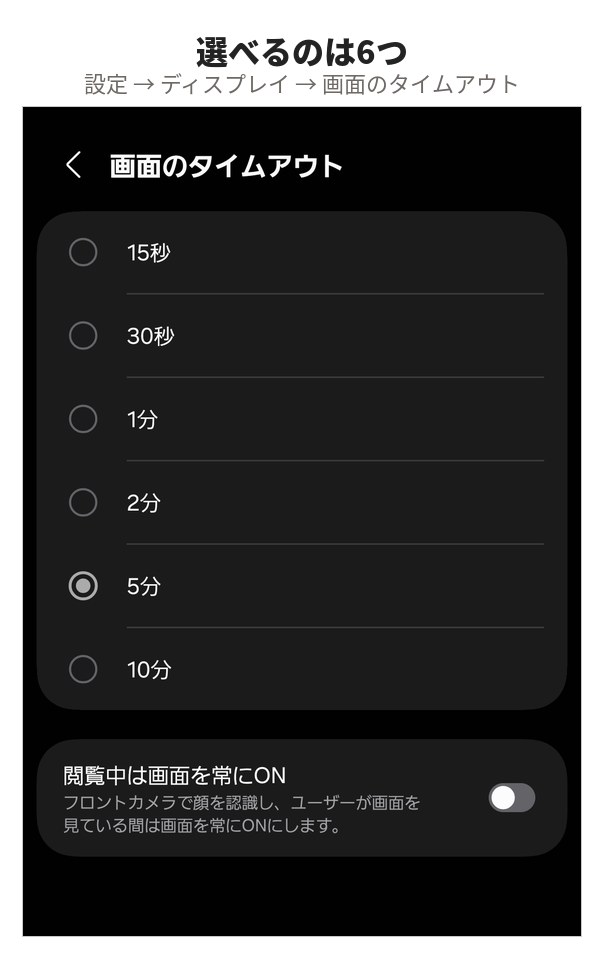
15秒/30秒/1分/2分/5分/10分の6つです。Samsungの説明には「機種によって選択できる時間は異なります」とあるので、親の端末では数が違うかもしれません。
「なし」にはできません
ここが、多くの人が期待して裏切られるところです。Samsungの公式ページに、同じ文が2回書かれています。
画面のタイムアウト時間を「なし」に設定することはできません。
― Samsung「(Galaxy) 端末を使用中に画面オフにしたくない場合どうすればいいですか?」
いちばん長くしても10分です。「ずっと点けたままにしておく」はできません。
そして、もうひとつ書かれています。
画面ロック中は数秒で画面がオフになります。仕様により変更はできません。
― 同上
ロック画面はこの設定の対象外です。親が「ロック画面がすぐ消える」と言っている場合、それは直せません。ここは説明しておいたほうが、無駄に設定を触らずに済みます。
顔を見ている間だけ点けておく
同じ画面のいちばん下に「閲覧中は画面を常にON」というスイッチがあります。Samsungの説明はこうです。
フロントカメラが顔を認識している場合画面のタイムアウト時間にかかわらずオンにし続けることが可能です。
― 同上
読んでいる間は消えず、目を離せば消える。レシピや地図を見ながら手を動かす場面では、これがいちばん合っています。
ただし、フロントカメラが動き続けるので電池は減ります。また、暗い部屋やマスク姿では顔を認識しないことがあります。まずタイムアウトを延ばしてみて、それでも足りないときに足す、という順番が無難です。
iPhoneの場合
Appleのユーザガイドでは、こうなっています。
「画面表示と明るさ」をタップしてから、「自動ロック」をタップします。→ 時間の長さを選択します。
― Apple「iPhoneの画面が自動ロックされるまでの時間を延ばす」(iPhoneユーザガイド)
iPhoneには、Galaxyの「閲覧中は画面を常にON」にあたる仕組みが最初から入っています。ガイドにはこう書かれています。
iPhoneに視線を向けている間は画面が明るい状態ですが、目を離すと、セキュリティのため画面が暗くなり、最終的にロックされます。
― 同上
顔認証に対応したiPhoneなら、見ている間は消えません。それでも消えるなら、自動ロックの時間そのものが短い可能性があります。
長くしすぎない理由
「じゃあ10分にすればいい」と思うところですが、両社とも同じ注意を書いています。
| 書かれている注意 | |
|---|---|
| Samsung | 画面のタイムアウト時間が長いほど、より多くのバッテリーを消費します |
| Apple | 「自動ロック」を遅らせたり無効にしたりすると、電力消費量が増えることがあります |
電池のほかに、もうひとつあります。置き忘れたときに、画面が開いたままになる時間が延びます。病院の待合室やスーパーのカゴの中で10分間開きっぱなしは、親の端末だと少し不安です。
私は2分を出発点にするのがいいと思っています。文字を読むには足りて、置き忘れても長すぎない。それで「短い」と言われたら5分に延ばす。この順番なら失敗しません。
時間を延ばしても暗くなるとき
設定を変えたのに、まだ勝手に暗くなる。その場合、Samsungは省電力設定を確認するよう案内しています。
親の端末では、省電力モードが入りっぱなしになっていることがあります。電池が減ったときに出る「省電力モードにしますか」を、内容を読まずに押している場合です。
設定 → バッテリー で、省電力モードがオンになっていないか見てください。オンなら、画面の明るさや消灯時間が自動で短くされています。
よくある質問
Galaxyの画面のタイムアウトを「なし」にして、画面を消えないようにできますか?
できません。Samsungの公式ページには「画面のタイムアウト時間を『なし』に設定することはできません」と書かれています。この記事の手順では、設定 → ディスプレイ →「画面のタイムアウト」で時間を選びます。選べる時間は機種によって異なります。
スマホのロック画面がすぐ消えるのは、設定で直せますか?
Samsungの公式ページによると、画面ロック中は数秒で画面がオフになり、仕様により変更できません。ロック画面は「画面のタイムアウト」の設定の対象外です。
iPhoneの画面が自動でロックされるまでの時間は、どこで変えますか?
Appleのユーザガイドでは、設定 →「画面表示と明るさ」→「自動ロック」で時間を選ぶとされています。ただし、Apple・Samsungとも、時間を長くするほど電池の消費が増えると書いています。この記事では、まず2分から始めて、足りなければ5分に延ばす進め方を紹介しています。
まとめ
画面がすぐ消えるのは、故障でも劣化でもありません。設定1か所で変わります。
ただし「なし」にはできません。そしてロック画面が数秒で消えるのは仕様で、変えられません。この2つを先に知っておくと、親に説明するときに詰まりません。
帰省のときに、2分に変えて、実際に記事をひとつ読んでもらってください。それで足りるかどうかは、親にしか分かりません。
画面まわりを見たついでに、料金も確認しておくと話が一度で済みます。ahamo の料金と条件は公式ページで確認できます。



コメント