この記事の内容は、確認の順番ごとに1本へまとめ直しました。ahamoで圏外・つながらないときの確認順|VoLTE・APN・eSIMを1本でもあわせてご覧ください。
※本記事にはプロモーションを含みます。
ahamoのeSIMの手続きをしたあと、本当にダウンロードが終わっているのか分からなくなることがあります。公式FAQに、完了しているかを確かめる方法が書かれています。
この記事は、ahamoの公式FAQで確認できた内容だけで書いています。私自身の経験談ではありません。
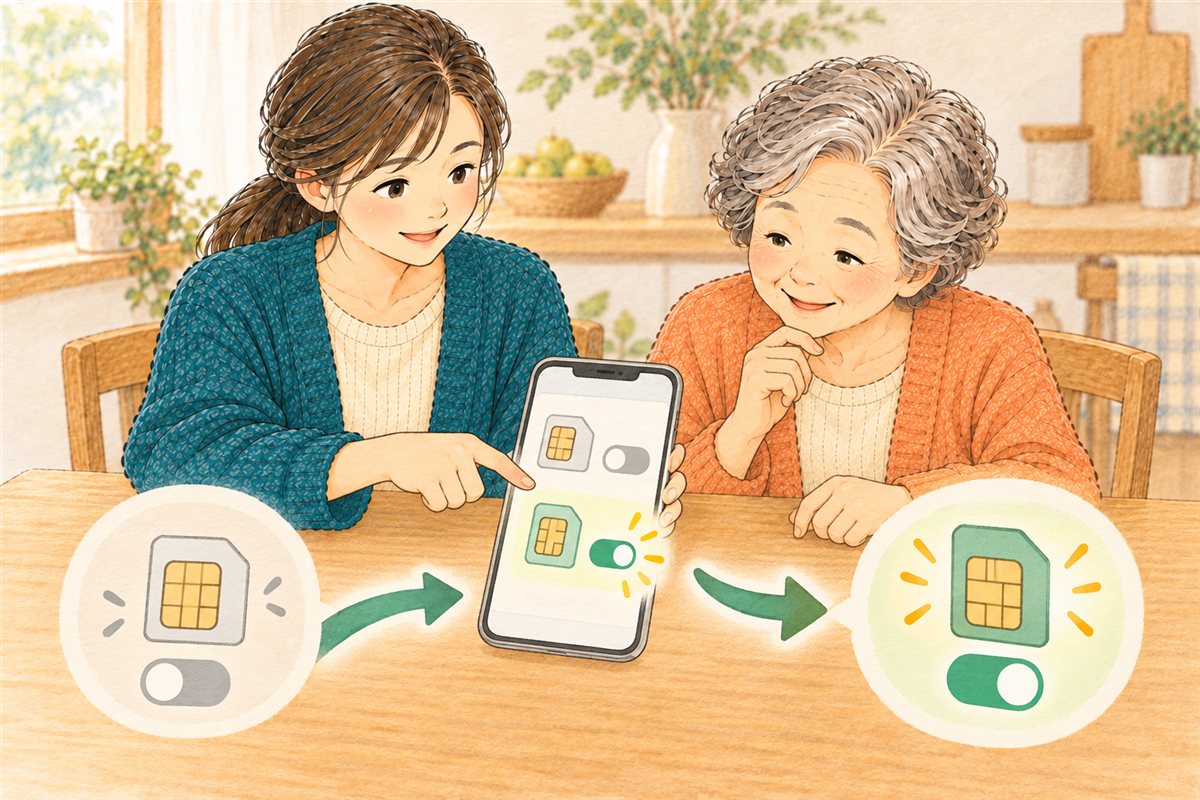
結論:スマホのモバイル通信の設定で、ダウンロードした回線が「オン」になっていれば完了です。該当のeSIMが画面にない場合は、ダウンロードができていない、と公式FAQで案内されています。
確認する順番
1. 親のスマホの設定を開く
iPhoneかAndroidか
2. eSIMの回線が出ているか見る
一覧にあるか
3. その回線が「オン」か確認する
オンなら完了
4. 古いeSIMがあればオフにする
不要な回線
1. 端末別の確認手順
| 端末 | 公式FAQの案内 |
|---|---|
| iPhone | 「設定」>「モバイル通信」をタップする |
| Android(方法1) | 「設定」>「接続」>「SIMマネージャー」>「eSIMを追加」をタップする |
| Android(方法2) | 「ネットワークとインターネット」>「SIM」>「eSIMを設定」をタップする |
公式FAQでは、これらの画面でダウンロードした回線が「オン」になっていれば、eSIMのダウンロードは完了している、とされています。
2. 古いeSIMが残っているとき
複数のeSIMが入っている場合は、不要な回線(過去のeSIMなど)を「オフ」に変更してください、と公式FAQに書かれています。親のスマホで、以前の契約のeSIMが残っていないかも見ておくと安心です。
3. 該当のeSIMが画面にないとき
公式FAQでは、該当のeSIMが画面にない場合は、ダウンロードができていない、と案内されています。その場合は、ahamoサイトの「eSIM開通手順」を見ながら、eSIMをダウンロードします。
あわせて、eSIMのダウンロードができる機種には条件がある、とも書かれています。
- ahamoサイトまたはドコモオンラインショップで購入した機種
- 申し込み時にEIDを登録した機種
この条件の機種でのみダウンロードでき、必ず該当の機種で操作するよう案内されています。
注意:公式FAQでは、該当の機種で操作するよう案内されています。親のスマホで操作する前に、申し込んだ機種と今手元の機種が同じかを確認してください。
確認できていないこと
- 「オン」になっているのに通信できない場合の対処(この記事では確認していません)
- eSIM開通手順の具体的な操作(ahamoサイトのページは確認していません)
- EIDの調べ方や、機種変更後に再ダウンロードできるかどうか(確認できていません)
- iPhone・Android以外の端末での確認方法(確認できていません)
やることチェックリスト
- 親のスマホの機種が、申し込んだ機種と同じか確認した
- モバイル通信などの画面で、ahamoの回線を探した
- その回線が「オン」になっているか確認した
- 不要な古いeSIMがあれば「オフ」にした
- 画面に出ない場合は、公式の「eSIM開通手順」を見ることにした
あわせて読みたい
- ahamoに変えた直後に親のスマホが圏外|確認する順番と設定
- 帰省中に親のスマホをahamoへ|当日詰まる3つを1週間前に確認
- 親のスマホをahamoに変える完全ガイド|つまずく順に、全部まとめました
※次のバナーは広告です。



コメント